Инструкция Ubiquiti Nanostation Loco M5
Настройка применима к оборудованию: NanoStation M2, NanoStation M3, NanoStation M5, NanoStation M6, NanoStation Loco M2, NanoStation Loco M5,. Куплю/продам Ваши объявления. Форум клуба владельцев Ubiquiti Nanostation Loco M5. 18:28 Гость. Перед началом обзора и описания настроек NanoStation M2 была поставлена самая последняя версия пришивки v5.3, доступная на тот момент. Стоит отметить, что данная версия софта по сравнению с предыдущими, была сильно доработана, и в ней появилось много новых функций. Во первых, стоит отметить, что Ubiquiti Networks решила вынести в отдельный раздел настройку своей фирменной технологии AirMax, а также встроенный спектроанализатор AirView. Настройка NanoStation M2 Всепогодная точка доступа и абонентская станция WiMAX. Нажмите изображение для увеличения. Ubiquiti NanoStation Loco M5 - 2 шт. Грозозащита Ethernet РГ4 PoE - 2 шт. Кабель - FTP 4PR CAT5e REXANT - расчитывается по месту установки 4. Джек RJ 45 (8P8C) (экранированный) - 2 шт. Необходима прямая видимость между местами крепления устройств Ubiquiti NanoStation Loco M5 от точки А до точки Б. Данный комплект оборудования предлагается для решения задачи организации WiFi соединения типа 'точка-точка' (мостовое соединение/WiFi мост).. Инструкция на русском и английском языке по настройке Ubiquiti NanoStation Loco M5 прилагается к комплекту. В этой статье подробно описано как настраивать оборудование Ubiquiti NanoStation. Для моряка этот выбор не самый удачный, так как не каждый сможет подготовить устройство к работе. Содержание: 1. Как подключается NanoStation2 2. Настройка сетевой карты компьютера 3. Настройка NanoStation2 в режиме клиента (Station). Выбор Wi-Fi точки доступа. Настройки шифрования и пароля доступа. Настройка локальной сети в режиме Вridge. Поиск IP-адреса NanoStation в локальной сети 5. Настройки безопасности NanoStation. Как подключается NanoStation2. Чтобы подключить NanoStation2 к Wi-Fi точке доступа нам п.
В данной статье рассказывается об основных функциях и возможностях NanoStation M2, а также приводится пример настройки NanoStation M2 с описанием основных параметров. Перед началом обзора и описания настроек NanoStation M2 была поставлена самая последняя версия пришивки v5.3, доступная на тот момент. Стоит отметить, что данная версия софта по сравнению с предыдущими, была сильно доработана, и в ней появилось много новых функций. Во первых, стоит отметить, что Ubiquiti Networks решила вынести в отдельный раздел настройку своей фирменной технологии AirMax, а также встроенный спектроанализатор AirView. Настройка NanoStation M2 Всепогодная точка доступа и абонентская станция WiMAX Нажмите изображение для увеличения Кратко скажем несколько слов про AirMax и AirView. AirMax — это набор технологий, позволяющих улучшить возможности приоретизации трафика, а также оптимизировать работу устройств с схеме «точка—многоточка».
AirView — спектроанализатор на основе NanoStation M2, позволяющий сканировать радиоэфир с целью выбора оптимальной рабочей частоты. Настройка NanoStation M2 Всепогодная точка доступа и абонентская станция WiMAX Нажмите изображение для увеличения Перейдем непосредственно к настройкам NanoStation M2. Настраиваем первое устройство в режим Access Point (Точка доступа). Подключаем NanoStation M2 к устройству PoE (порт POE), порт LAN подключаем к локальной сети либо непосредственно к компьютеру (устройству необходимо несколько минут для загрузки операционной системы). В адресной строке браузера набираем (IP-адрес указан на упаковке изделия). В появившемся окне авторизации вводим логин и пароль по умолчанию: ubnt (логин), ubnt (пароль). Если Вы уже настраивали устройство или его настраивали в сервисе, возможно, Вам понадобится ввести тот логин и пароль, которые были присвоены ранее.
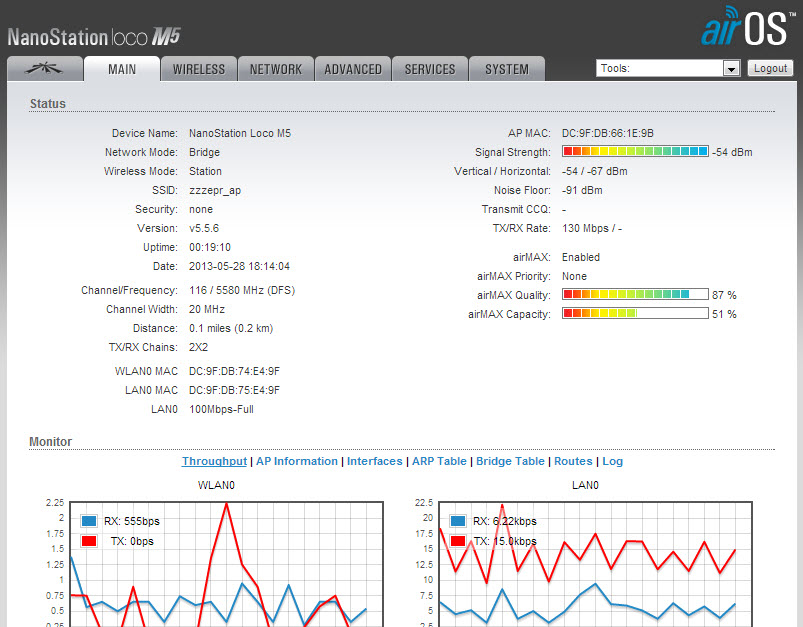
Если Вы их не помните, необходимо перезагрузить устройства при помощи кнопки Reset (под крышкой устройства). При перезагрузке устройства все настройки «сбрасываются» к заводским (по умолчанию). В случае корректной авторизации, Вы попадаете на главную страницу Main управляющего этим устройством программного обеспечения.
Настройка NanoStation M2 Всепогодная точка доступа и абонентская станция WiMAX Нажмите изображение для увеличения Переходим в закладку Wireless. В пункте Wireless Mode выбираем режим Access Point.

Настройка NanoStation M2 Всепогодная точка доступа и абонентская станция WiMAX Нажмите изображение для увеличения Присваиваем точке доступа SSID (идентификатор сети) для того, чтобы в дальнейшем при подключении абонентских станций мы выбрали именно нашу точку доступа. В поле Country Code можно оставить по умолчанию United States или поставить Compliance Test, это даст Вам возможность использовать максимальную мощность передатчика и расширенный диапазон частот. Данный параметр отвечает за нормы и стандарты, принятые в различных странах дляWiFi-оборудования. Параметр Channel Width определяет ширину спекра, от этого значения зависит пропускная способность: 40 МГц до 300 Мбит/с, 20 МГц до 130 Мбит/с, 10 МГц до 65 Мбит/с, 5 МГц до 32,5 Мбит/с. Параметр Channel shifting по умолчанию имеет значение Disabled, он позволяет перенести центральную частоту рабочего канала на несколько МГц вверх или вниз для уменьшения помех от других источников WiFi. Значение Frequency определяет рабочий канал (частоту), на котором будет работать точка доступа. Параметр Extension Channel включен по умолчанию только при использовании режимов Access Point или Access Point WDS с шириной канала 40 МГц.
Это позволяет системе использовать для передачи данных два канала в 20 МГц одновременно с целью увеличения пропускной способности. Значение Frequency List позволяет выбрать определенные частотные каналы, доступные для сканирования при поиске точек доступа (применяется для режимов Station и Station WDS).
В поле Output Power выставляем выходную мощность передатчика. В поле Max TX Rate можно задать фиксированную скорость передачи данных или выбрать Automatic. Это позволит выбирать оптимальную скорость, исходя из условий качества связи.
При необходимости защиты Вашей сети от несанкционированного доступа в разделе Wireless Security можно выбрать необходимый режим шифрования. Если Вы не знакомы с представленными режимами шифрования, советуем Вам настроить точки с использованием WPA2-AES. Нажимаем кнопку Change, а затем в верхней части активной закладки кнопку Apply для сохранения изменений.
Настраиваем второе устройство NanoStation M2 в режим «Station». Подключаем NanoStation M2 к компьютеру, как было указано выше в пунктах 1—3. Так как IP-адрес этого устройства идентичен первому, необходимо поменять его, например, на 192.168.1.21. Для этого переходим в раздел Network и меняем IP-адрес. Не забудьте после этого сохранить настройки. Настройка NanoStation M2 Всепогодная точка доступа и абонентская станция WiMAX Нажмите изображение для увеличения После перезагрузки устройства Вы сможете попасть в меню для последующей настройки уже по новому IP-адресу. Переходим в закладку Wireless.
В пункте Wireless Mode выбираем режим Station, после этого в окне должны появиться дополнительные элементы. Настройка NanoStation M2 Всепогодная точка доступа и абонентская станция WiMAX Нажмите изображение для увеличения Нажимаем кнопку Select, в появившемся окне будут отображаться все точки доступа, которые смогла найти наша абонентская точка NanoStation M2. Настройка NanoStation M2 Всепогодная точка доступа и абонентская станция WiMAX Нажмите изображение для увеличения Напротив нужной точки доступа ставим точку и нажимаем Lock to AP для копирования mac-адреса в поле Lock to AP MAC, нажимаем Select. После этого необходимо вставить ранее скопированный mac в поле Lock to AP MAC и нажать кнопку Change, а затем Apply для сохранения изменений. Если у точки доступа включено шифрование, абонентская точка сама определит какое именно и предложит ввести ключ. Все последующие устройства подключаются к Access Point точно таким же образом.
Диапазон 5 ГГц. В точке доступа реализована поддержка стандартов 802.11 a/n.
Поддержка технологий 2x2 MIMO, AirMax, InnerFeed, POE. Усиление 13 dBi. Угол излучения 45 градусов.
При отсутствии на складе, Вы можете купить аналог данного оборудования: NanoStation Loco M5 - небольшая внешняя точка доступа от компании Ubiquiti Networks (UBNT), работающая в диапазоне 5 ГГц. Оптимально для использования в районах, где диапазон 2.4 ГГц сильно зашумлен. Использование технологий 2х2 MIMO и AirMax в точке доступа NanoStation Loco M5 позволяет достичь реальной пропускной способности 150 Мбит/сек при максимальной дальности линка до 3 километров. Точки доступа NanoStation Loco M5 имеют обновленный привлекательный дизайн.
Встроенная MIMO антенна с усилением 13 dBi и двойной поляризацией. Надежный корпус и прочные материалы позволяет использовать точку доступа при любых погодных условиях без использования термобокса. Технология удаленной перезагрузки точки доступа. Блок питания с такой технологией не входит в комплект поставки точки доступа, его необходимо приобретать отдельно (в комплекте стандартный блок питания).
Новейшее программное обеспечение AirOS v5 от Ubiquiti Networks (UBNT) интуитивно понятно и просто в настройке. Это устройство предназначено для радиосвязи в частотном диапазоне 5 ГГц. При планировании сети уточняйте возможность функционирования остальных устройств в данном диапазоне!
Технические характеристики NanoStation Loco M5 Ubiquiti Networks (UBNT) Процессор Atheros MIPS 24KC, 400 МГц Оперативная память 32 MB SDRAM, 8MB Flash Сетевой интерфейс 1х10/100 BASE-TX Ethernet (RJ-45) Ширина канала 5/10/20/40 МГц Рабочий диапазон: 5470-5825 МГц (802.11a/n) Зона покрытия До 3 км при внешнем размещении (в зависимости от антенны базовой станции). (Отзыв с Яндекс Маркета) Достоинства: пока нет Недостатки: Частный дом, инет через АДСЛ достал своим постоянным 'лаганием' и 'лежанием' скорость по телефонному проводу позволяла открыть порт максимум на 5мб.
(700руб.) ближайшая многоэтажка с оптикой 1,13км (по яндекс картам). Было много прочитано форумов и комментов при выборе между ТП-линком и Nanostation Loco M5 выбор пал на последнего ввиду хороших отзывов (многие жалуются о подвисании ПО ТП-линка) Были заказаны две антенны (4990руб ), первоначально настраивал с друзьями. На Ютубе было найдено единственное нормальное видео на русском. Повесил антенну на крыше высотки, повесил дома, световые индикаторы показали что антенны поймали друг друга (приношу извинения я в этом не гуру и кое где могу ошибаться, НО совсем немного)))) подключил маршрутизатор ASUS для выделенки(990 руб), вбил логин и пароль в нем и все заработало!!!!!!! Очень переживал из-за дальности т.к. Сайте информации не нашел, а у оф.
Диллеров инфа разнится, но на одном форуме кто-то написал, 2км полет нормальный. Теперь скорость 15 мб. За 700 руб.Опыт использования 2 дня. Позже напишу еще.
23 мая- полет нормальный. Полет нормальный. (Отзыв с Яндекс Маркета) Достоинства: Надёжность Недостатки: Неудобство крепления Комментарий: Сегодня исполнилось 3 года, как я запустил беспроводной мост на двух таких станциях, подключающй меня к интернету. Одна станция стоит на моём деревянном доме, вторая - на крыше девятиэтажки.
Регион - Архангельская область, так что погодные условия не самые благоприятные.Морозы, дожди, сырость, грозы - 3 года точка на крыше девятиэтажки работает, как часы, отключаясь лишь когда проблемы с электричеством.Отличный, в общем, девайс. (Отзыв с Яндекс Маркета) Достоинства: Надёжность Недостатки: Неудобство крепления Комментарий: Сегодня исполнилось 3 года, как я запустил беспроводной мост на двух таких станциях, подключающй меня к интернету. Одна станция стоит на моём деревянном доме, вторая - на крыше девятиэтажки. Регион - Архангельская область, так что погодные условия не самые благоприятные.Морозы, дожди, сырость, грозы - 3 года точка на крыше девятиэтажки работает, как часы, отключаясь лишь когда проблемы с электричеством.Отличный, в общем, девайс. (Отзыв с Яндекс Маркета) Достоинства: Цена, интерфейс Недостатки: Срок службы, неожиданные выходы из строя Комментарий: Использую около 40 антенн, в миксе с более мощными моделями, так и с М5-ми, в 1-2 км работает отлично, при правильных настройках в 40мгц можно получить до 80 мб.с.тут все понятно.Замечена проблема с выходом из строя LAN порта через 8-10 месяцев эксплуатации.
Из 40 антенн, выгорели 3, остальные работают уже по 2-3 годаТак же есть проблема падения радиоканала, не только M5 но и у других продуктов юбиквити, при прогоне траффика к примеру с 50 внутренних IP(192.168.x.x), вывод - слабенькие процессоры.Для профессиональных целей (большие сети после 'моста') - использовать не рекомендую. Для маленьких сетей типа офисов до 50 компьютеров, КП и Дач - лучший вариант. (Отзыв с Яндекс Маркета) Достоинства: Цена, интерфейс Недостатки: Срок службы, неожиданные выходы из строя Комментарий: Использую около 40 антенн, в миксе с более мощными моделями, так и с М5-ми, в 1-2 км работает отлично, при правильных настройках в 40мгц можно получить до 80 мб.с.тут все понятно.Замечена проблема с выходом из строя LAN порта через 8-10 месяцев эксплуатации.
Из 40 антенн, выгорели 3, остальные работают уже по 2-3 годаТак же есть проблема падения радиоканала, не только M5 но и у других продуктов юбиквити, при прогоне траффика к примеру с 50 внутренних IP(192.168.x.x), вывод - слабенькие процессоры.Для профессиональных целей (большие сети после 'моста') - использовать не рекомендую. Для маленьких сетей типа офисов до 50 компьютеров, КП и Дач - лучший вариант. (Отзыв с Яндекс Маркета) Достоинства: Надёжность, качество, функционал, малые габариты Недостатки: Совсем не напоминает о себе третью неделю.
Работает и всё. Скучно даже.:) Комментарий: На расстоянии в 120м между домами обеспечивает уверенно 100-105Мбит. Наружу не выносил. Обе стоят за стёклами. Причём одна за стелопакетом с селективными стёклами ( проверено на 54g - они душат сигнал порядка на 20dB).
Качество сигнала в таких условиях 90-95%. Наружу не выставляю, чтобы не морочиться с грозозащитой, да и у провайдера 100Mbit предел, так что быстрее даже не требуется.
А в принципе проверял, выставив за окно в руках - сигнал становится в 100%, так что потенциал ещё есть в запасе. Рекомендую безоговорочно. Прилепил к ним airGateway-LR для 2.4GHz WiFi в помещениях. Доволен всем донельзя. (Отзыв с Яндекс Маркета) Достоинства: Надёжность, качество, функционал, малые габариты Недостатки: Совсем не напоминает о себе третью неделю.
Работает и всё. Скучно даже.:) Комментарий: На расстоянии в 120м между домами обеспечивает уверенно 100-105Мбит. Наружу не выносил.
Обе стоят за стёклами. Причём одна за стелопакетом с селективными стёклами ( проверено на 54g - они душат сигнал порядка на 20dB). Качество сигнала в таких условиях 90-95%.
Инструкция Ubiquiti Nanostation Loco M50
Наружу не выставляю, чтобы не морочиться с грозозащитой, да и у провайдера 100Mbit предел, так что быстрее даже не требуется. А в принципе проверял, выставив за окно в руках - сигнал становится в 100%, так что потенциал ещё есть в запасе. Рекомендую безоговорочно.

Прилепил к ним airGateway-LR для 2.4GHz WiFi в помещениях. Доволен всем донельзя. (Отзыв с Яндекс Маркета) Достоинства: пока нет Комментарий: Частный дом, инет через АДСЛ достал своим постоянным 'лаганием' и 'лежанием' скорость по телефонному проводу позволяла открыть порт максимум на 5мб. (700руб.) ближайшая многоэтажка с оптикой 1,13км (по яндекс картам). Было много прочитано форумов и комментов при выборе между ТП-линком и Nanostation Loco M5 выбор пал на последнего ввиду хороших отзывов (многие жалуются о подвисании ПО ТП-линка) Были заказаны две антенны (4990руб ), первоначально настраивал с друзьями. На Ютубе было найдено единственное нормальное видео на русском.
Повесил антенну на крыше высотки, повесил дома, световые индикаторы показали что антенны поймали друг друга (приношу извинения я в этом не гуру и кое где могу ошибаться, НО совсем немного)))) подключил маршрутизатор ASUS для выделенки(990 руб), вбил логин и пароль в нем и все заработало!!!!!!! Очень переживал из-за дальности т.к.
Сайте информации не нашел, а у оф. Диллеров инфа разнится, но на одном форуме кто-то написал, 2км полет нормальный. Теперь скорость 15 мб. За 700 руб.Опыт использования 2 дня. Позже напишу еще. 23 мая- полет нормальный.